
Чернильница Творца - прекрасный инструмент для написания текста. Он может вызывать цвета, яркие, как звёздный свет, и символы, начертанные им, никогда не могут быть стёрты, если вы полностью не уничтожите их поверхность, на которой они находятся. Чтобы действительно использовать его, вам сначала потребуется создать фрагмент Знаний - особый тип пергамента, который идеально


подходит для хранения ваших записей.<br2/>Эти фрагменты могут хранить текст сами по себе, но вы можете перенести написанные на них письмена практически на любой другой предмет,


передача их любому человеку или полубогу, который может прийти, чтобы подержать их в руках, гораздо более изысканным способом, чем примитивная гравировка.Следующие страницы содержат более подробные инструкции по использованию.
Интерфейс
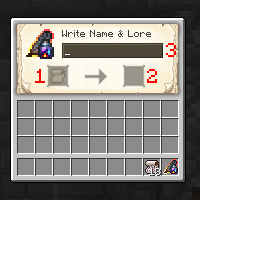
Чернильница позволяет получить доступ к новому интерфейсу.
Поместите свой фрагмент писания в первую ячейку §c§l(1)§r. Затем вы сможете написать желаемое название в текстовом поле §c§l(3)§r. Существует ряд специальных кодов форматирования, которые не будут включены в качестве части видимого текста, но они будут влиять на цвет/шрифт любого следующего текста, также вы можете указать операцию, которую вы хотите выполнить с текстовой строкой. Если вы хотите, чтобы ваша текстовая строка была
добавлена в качестве строки знаний вместо имени элемента, добавьте в неё префикс §5§l!§r. Каждая добавленная строка знаний имеет конкретный индекс, который определяет её положение среди строк знаний. Индекс начинается с §l0§r. Если вы хотите заменить строку знаний в определённом индексе, вы можете указать индекс после §5§l!§r. Например, если вы хотите заменить третью строку знаний на фрагменте строкой, которую вы добавляете,
префикс будет выглядеть как §5§l!2§r. Если вы хотите удалить последнюю добавленную строку знаний, просто введите §5§l-! §rв текстовом поле. Если вместо этого вы хотите стереть строку знаний по заданному индексу, укажите этот индекс сразу после §5§l-!§r. Например, если вы хотите стереть пятую строку знаний, вам нужно будет ввести §5§l-!4§r. Когда вы вводите текстовую строку без операционного кода в качестве префикса, она будет использована для переименования элемента.
Коды цвета и шрифта, в отличие от операционных кодов, могут быть введены в любом месте текстового поля и будут применяться ко всему тексту, который идёт в поле после них. При использовании цветового кода он изменит цвет всего следующего текста на тот, который он представляет. Если позже за ним последует другой цветовой код, этот последний будет переопределять эффект всех предыдущих для всего,
что следует за ним;это позволяет использовать несколько цветов для разных слов или частей что позволяет делать текст разнообразней. Последний введённый цветовой код всегда будет действовать на все, что следует за ним, пока он не будет заменён другим цветом. Коды шрифтов не переопределяют друг друга и, следовательно, могут быть сложены вместе с цветовыми кодами, если они указаны после них.
Например §5§l&4&l&o§r, чтобы создать §4§l§oТемно-§4§l§oкрасный §4§l§o+ Жирный + §4§l§oКурсив §rстиль текста. Форматирование шрифта сохраняется, пока после него не будет применено какое-либо цветовое форматирование; цветовые коды, применённые позже кодов шрифтов, полностью удаляют форматирование шрифта. Далее приведены точные описания кодов цветов и шрифтов, которые наглядно демонстрируют их эффект.
Коды цветов
§1&1 -Темно-синий<br/>§2&2 -Темно-§2зелёный<br/>§3&3 -Темно-голубой<br/>§4&4 -Темно-красный <br/>§5&5 -Темно-фиолетовый<br/>§6&6 -§6Золотой<br/>§7&7 -Серый §8&8 -Темно-серый §9&9 -Синий §a&a -Зелёный<br/>§b&b -Голубой §c&c -Красный<br/>§d&d -Розовый<br/>§e&e -Жёлтый<br/>§r&f -Белый
Коды шрифтов
§r&k -§kМadness §r<br/>§l&l-Жирный §r<br/>§m&m -Зачёркнутый §r<br/>§n&n -Подчёркнутый §r<br/>§o&o -Курсив <br/>§r&r -Сброс форматирования.
Название
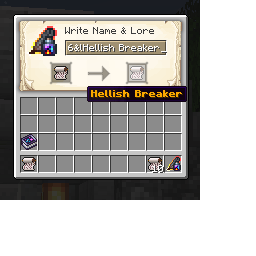
§6§l&6&lАдский разрушитель
Описание
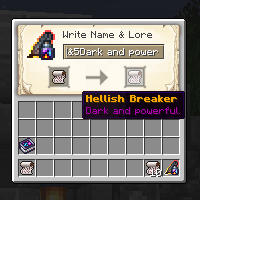
§!§5!&5Темный и могущественный.
Описание
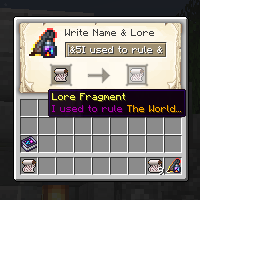
§!§5!&5Я привык править §6Миром...
Описание
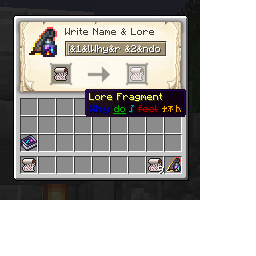
§!§1!&1&lПочему&r§r §2§n&2&nя&r§r §3§o&3&oчувствую&r§r §4§m&4&mболь&r
Привязка написанного
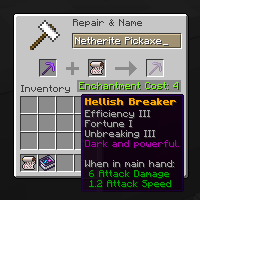
Как только вы закончите писать письмена на своём Фрагменте знаний, вы можете
объединить его с любым предметом на наковальне, чтобы передать имя и знания этому предмету. Это всегда будет стоить 4 уровня опыта. Необязательно писать имя, описание или свойства предмета - вы можете выбрать что-то одно. При прикреплении фрагмента без пользовательского имени имя исходного элемента не будет перезаписано; когда присутствует только имя, его строки знаний останутся нетронутыми (если они присутствуют).